
【スマホ版】クオカードデザイン作成・入稿ガイド
オンラインデザインツールを使って、ブラウザ上でかんたんにオリジナルクオカードを編集できます。
テンプレートを選ぶだけで、印刷用データが自動生成されます。
画像解説(5ステップ)
1
STEP 1
商品選択
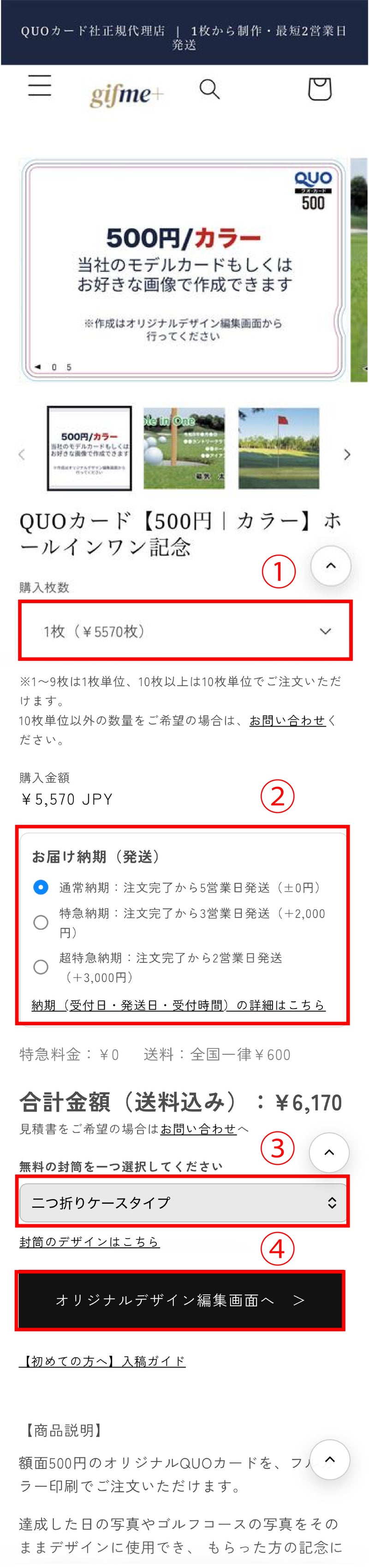
希望の券種が記載された商品ページを開きます。
購入枚数や納期を設定し、「オリジナルデザイン編集画面へ」に進んでください。
デザインシステムを使用せずに自分で用意したIllustratorやpsd形式のデータで入稿したい場合は【完全入稿はこちら】に進んでください。カート画面に遷移します。
購入枚数や納期を設定し、「オリジナルデザイン編集画面へ」に進んでください。
デザインシステムを使用せずに自分で用意したIllustratorやpsd形式のデータで入稿したい場合は【完全入稿はこちら】に進んでください。カート画面に遷移します。
2
STEP 2
デザインページを開く
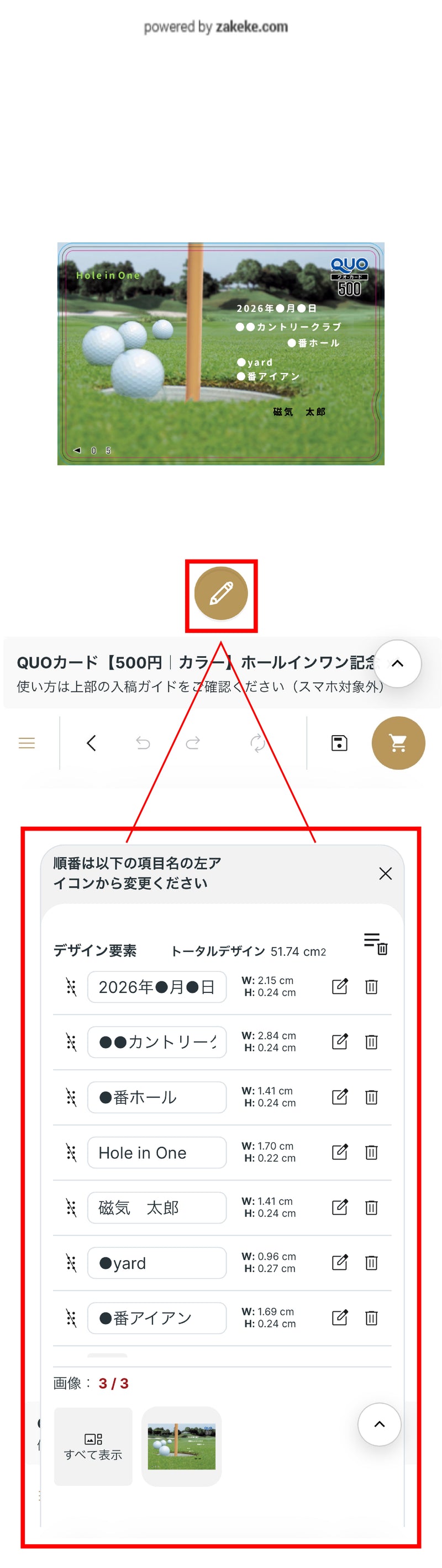
デザイン編集画面に進むと、【配置したアイテム】として、すでに画像やテキストが掲載されている状態で画面が表示されます。
★
POINT
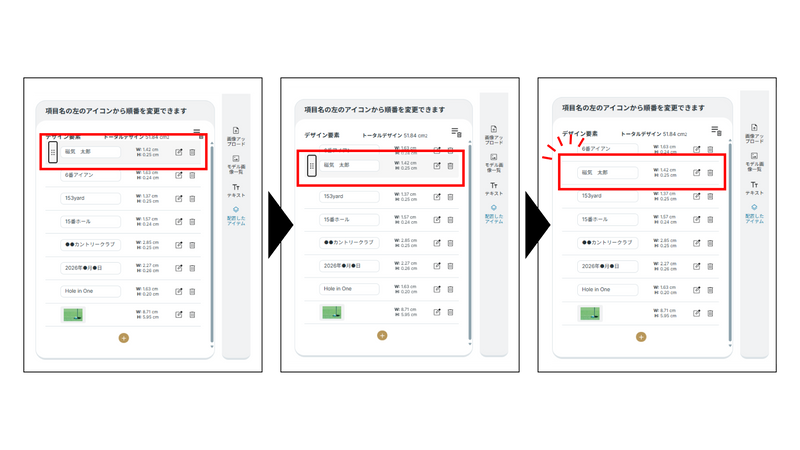
配置されたアイテムは、重なり順を変更できます
配置されたアイテム内の各アイテムの左側に表示されている6点のマークを、左クリックしながら滑らせることで重なり順を変更できます。(※6点マークにスラッシュが入っているものは固定です)
3
STEP 3
デザインする
すでに設定されているテキストや画像をクリックするとアイテムの編集、差し替え、削除などが行えます。
デザインの際は塗りたしや印刷範囲に要素が含まれていることを確認しながらデザインしてください。
デザインの際は塗りたしや印刷範囲に要素が含まれていることを確認しながらデザインしてください。
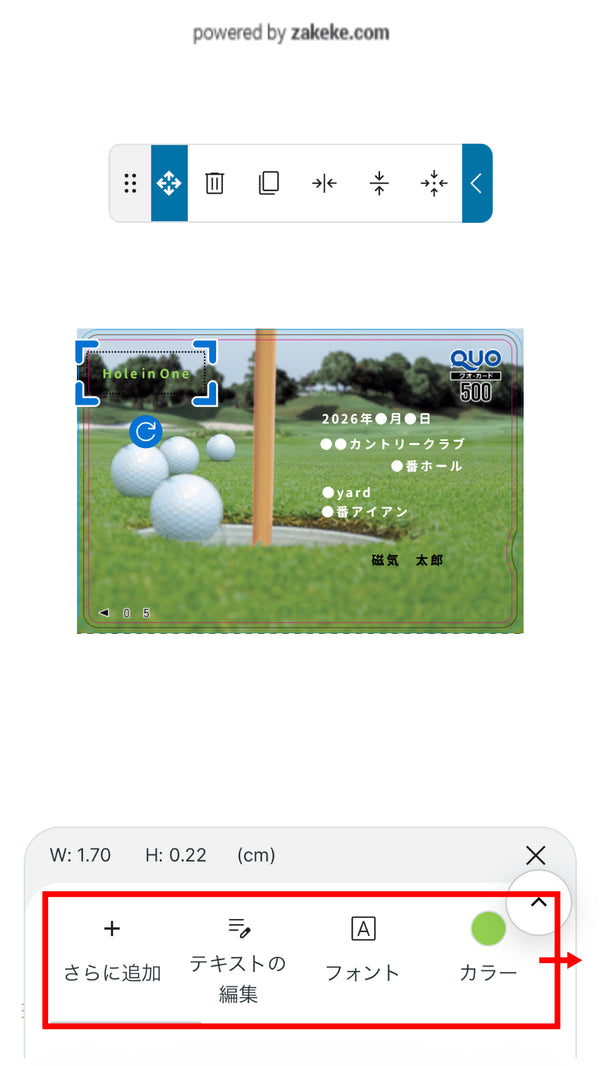
文字を入れたい場合は「+」マークをタップし、「ツール」ウィンドウ内の「テキスト入力はこちら」で追加できます。テキストをタップすると下に出て切るウィンドウで編集でき、横スクロールで、フォントや色、サイズや文字間などの調整項目を選べます。
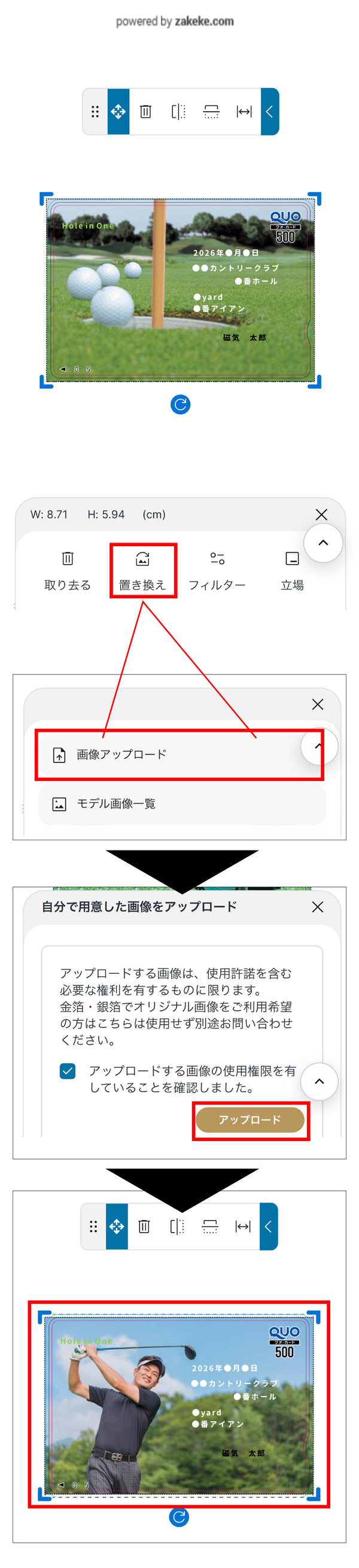
画像をタップすると編集ができます。「置き換え」をタップすると、「画像アップロード」からアップロードができます。
※アップロードする画像の使用権限についてお読みください。
※アップロードする画像の使用権限についてお読みください。
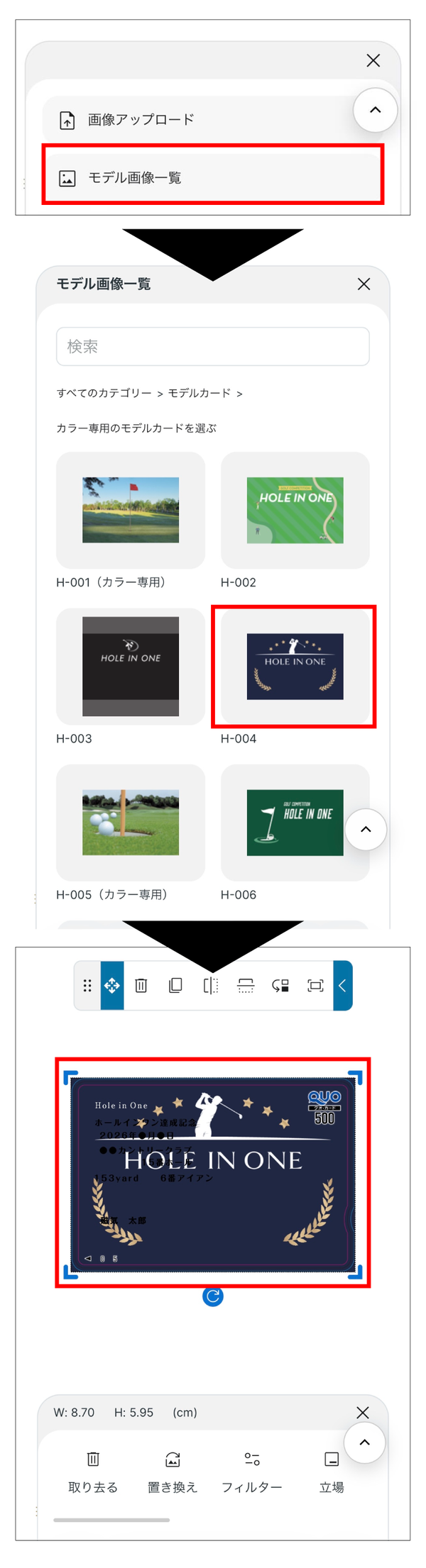
モデル画像を活用したい場合は「モデル画像一覧」からご希望のデザインをお選びください。
4
STEP 4
仕上がりプレビューを確認
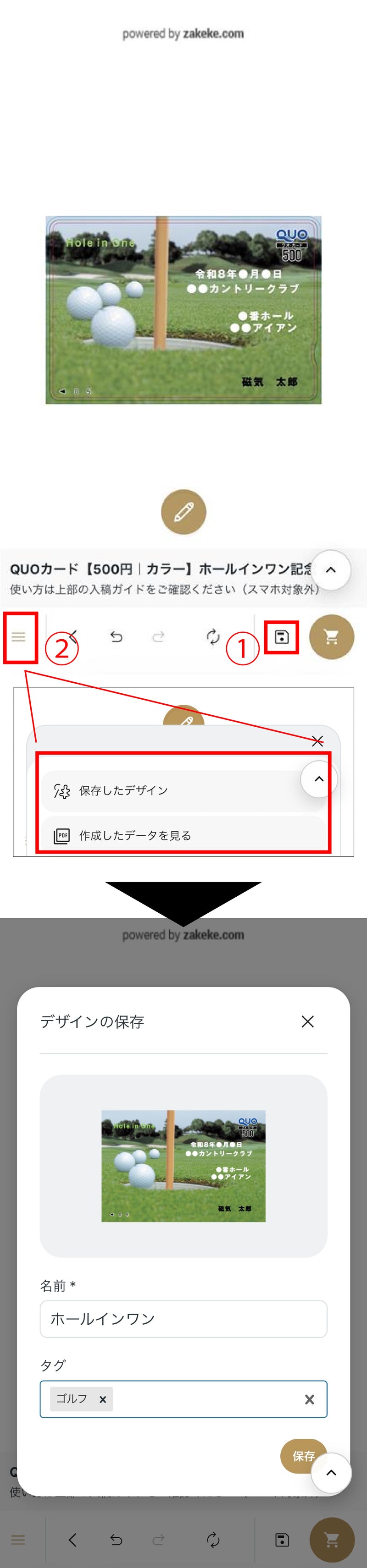
左下のメニューボタンをタップすると、「保存したデザイン」から、サイト内でデザインを確認できます。「作成したデータを見る」で、プレビューが表示され、PDFアイコンをタップするとPDFをダウンロードできます。
✓
CHECK
注意事項を確認
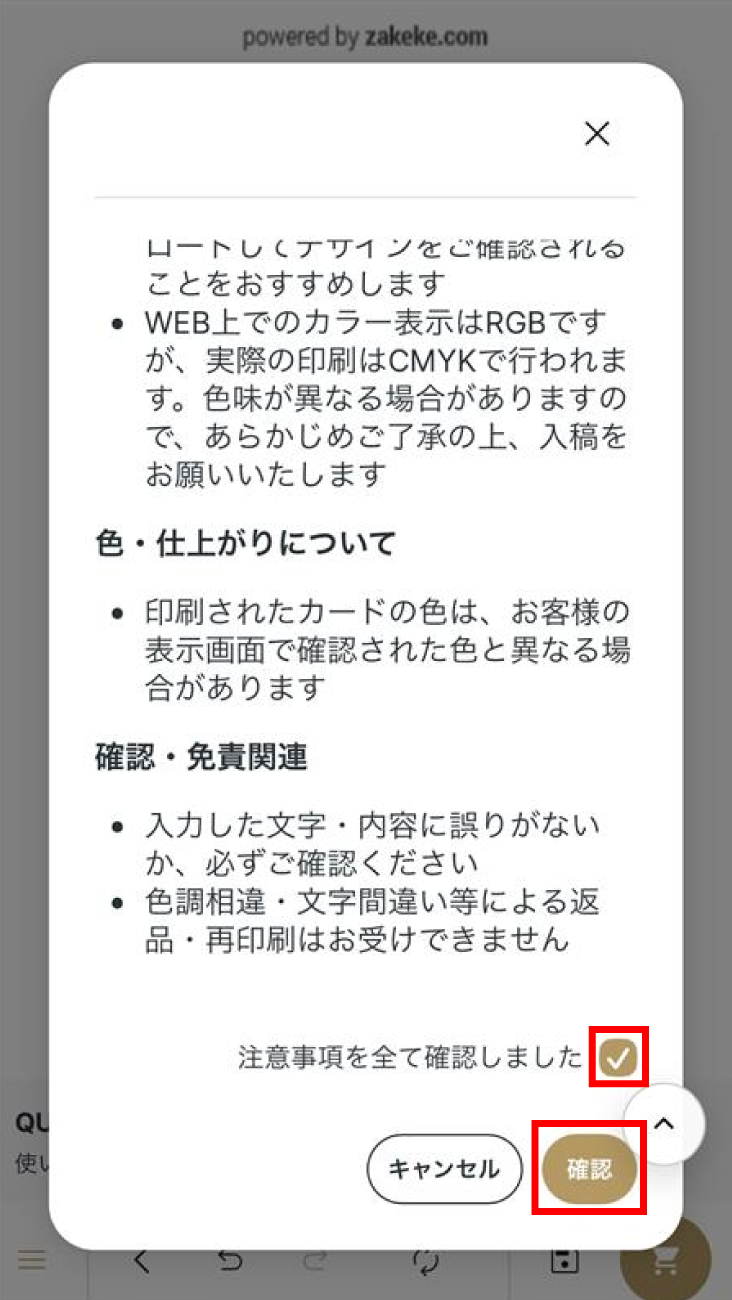
カートボタンをタップすると、画像のように注意事項が表示されます。
こちらを必ず読んでいただいた後、チェックボックスにチェックを入れ、「確認」のボタンをタップしてください。
5
STEP 5
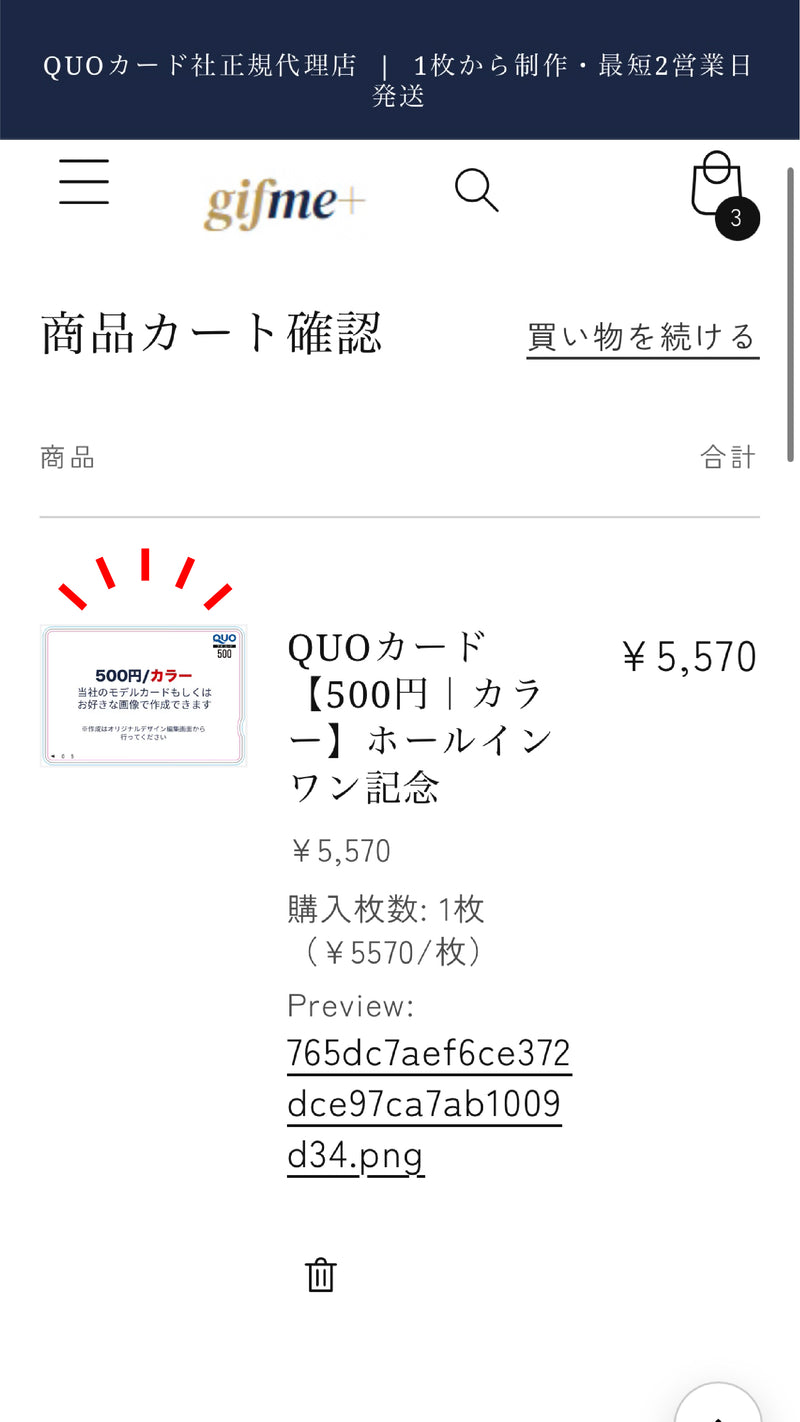
「カートに追加」で入稿完了
印刷データが自動生成され、入稿が完了します。
Previewで入稿したデータが確認できるので、問題ないことを確認したら購入画面へ進んでください。
Previewで入稿したデータが確認できるので、問題ないことを確認したら購入画面へ進んでください。
- 選択結果を選ぶと、ページが全面的に更新されます。
- 新しいウィンドウで開きます。